 Sceneleaf
 實用指南
把自己的影片設為 Chrome 新分頁背景
把本機影片加入新分頁、設定桌布自動輪播,再移動或隱藏時鐘,讓影片主體留在視線裡。
以下操作依照 Sceneleaf 現行繁體中文介面撰寫,選單名稱會使用畫面上的原文。
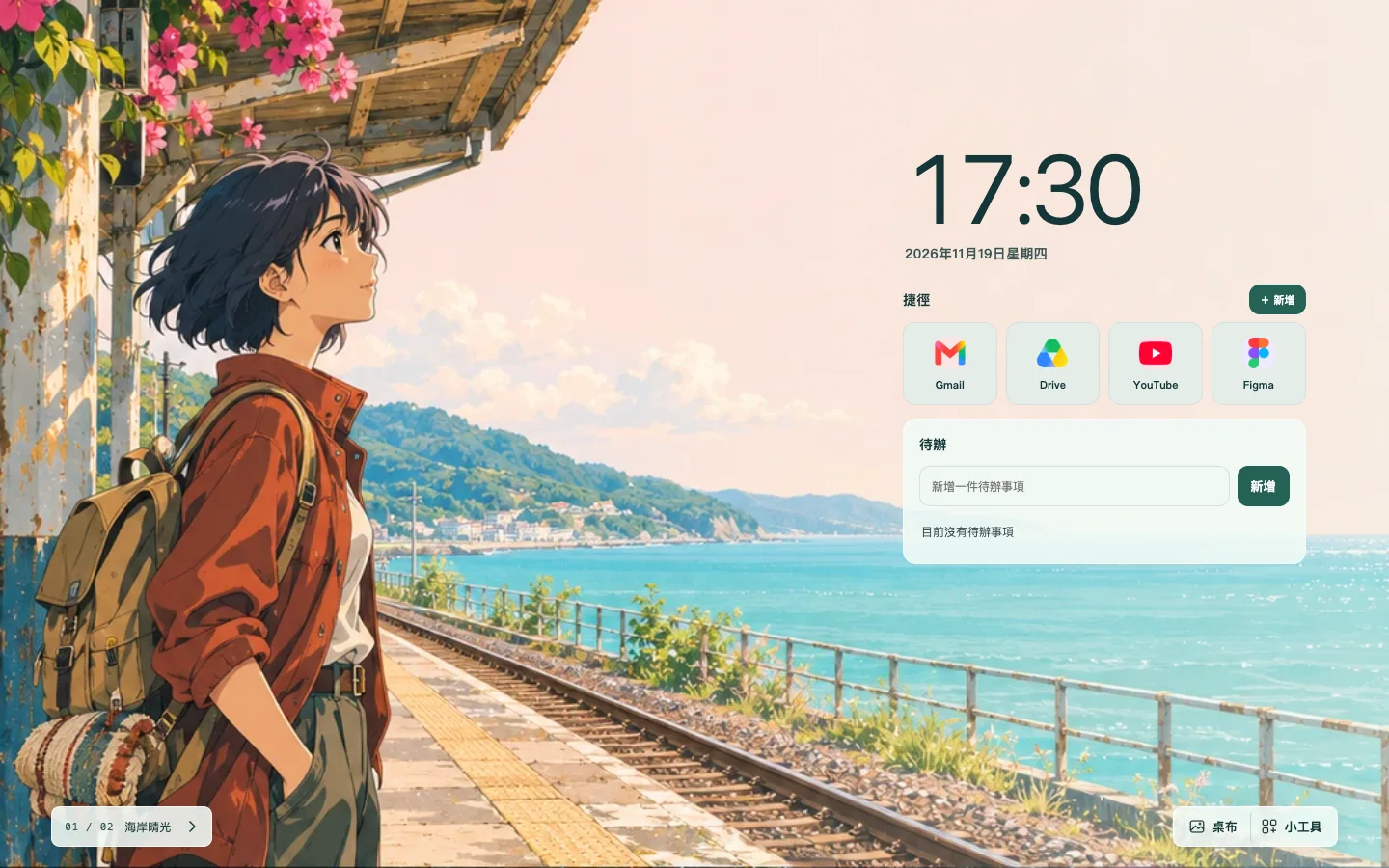
匯入自己的影片
- 在 Chrome 開啟 Sceneleaf 新分頁,點選底部工具列的「桌布」。
- 選擇「加入圖片或影片」,再從檔案選擇器挑選影片;也可以直接把檔案拖到新分頁桌面。匯入完成後,影片會出現在桌布清單並立即顯示。
目前可匯入副檔名為 M4V、MOV、MP4、OGV 或 WebM 的影片,但 Chrome 也必須能解碼影片使用的編碼。因此,副檔名符合不代表一定能播放;如果新分頁顯示桌布無法播放,請改選瀏覽器可解碼的影片。
匯入的影片保存在 Chrome 使用者設定檔並留在裝置上,不會上傳到網站。資料處理細節請看英文版隱私權政策。
設定桌布自動輪播
- 在「桌布」頁找到「桌布切換」,選擇「定時輪播」。
- 在「停留時間」選擇 10 秒、30 秒、1 分鐘或 5 分鐘。
- 確認「輪播清單」中只勾選想輪播的圖片和影片。清單至少要保留一張桌布。
如果只想在新開分頁時更換,選「每次開新分頁」;重新整理目前分頁會保留原桌布。「固定目前桌布」則會停止輪播。設定視窗開啟或選單欄位仍有焦點時,定時切換會暫停;關閉設定視窗後便恢復。
影片會以靜音方式循環播放,桌布名稱旁的按鈕可暫停或播放。如果系統已開啟「減少動態效果」,影片載入時會先暫停,可再從底部工具列按播放。
移動或隱藏時鐘,避免擋住主體
若不需要時間顯示,點選「編輯桌面」,打開「小工具」,再關閉「時鐘與日期」。這會同時移除時間和日期。
想保留時鐘但移開整組小工具,請打開「外觀」中的「小工具位置」,選擇「依桌布自動排列」、「固定左側」或「固定右側」。若影片主體固定在某一邊,可直接指定另一側。